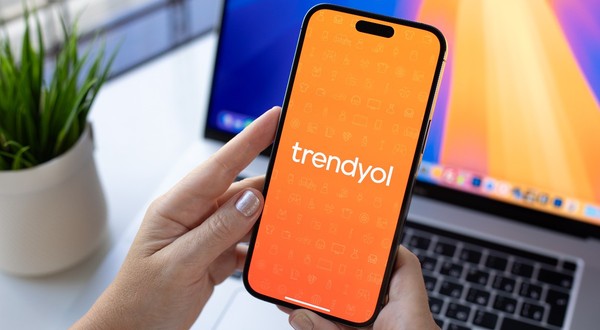
Hotspot pe telefonul mobil - cum poți folosi funcția ca să te conectezi la Internet pe laptop
 Adaugă-ne ca sursă preferată în Google
 Urmărește Libertatea in Google Discover
În ziua de azi, nu ne mai putem imagina viața fără a avea un telefon mobil. Acesta reprezintă unul dintre cele mai importante instrumente, care ne oferă numeroase modalități de a ne rezolva problemele și sarcinile de zi cu zi.
Cuprins:
O funcție extrem de utilă care se regăsește pe un smartphone este opțiunea Hotspot. Aceasta este disponibilă pe aproape toate telefoanele moderne care se pot conecta la Internet prin rețele 3G, 4G și 5G.
Indiferent că deții un telefon Android sau iOS, acesta se poate transforma într-un hotspot Wi-Fi mobil. Ce este această funcție, cum se utilizează și la ce folosește vă vom vorbi în articolul de față.
Ce este funcția Hotspot Wi-Fi mobil?
Probabil că te-ai aflat măcar o dată în situația de a nu fi în aria de acoperire a unei rețele Wi-Fi sau pur și simplu a căzut conexiunea la o astfel de rețea și nu ai mai putut lucra pe laptop.
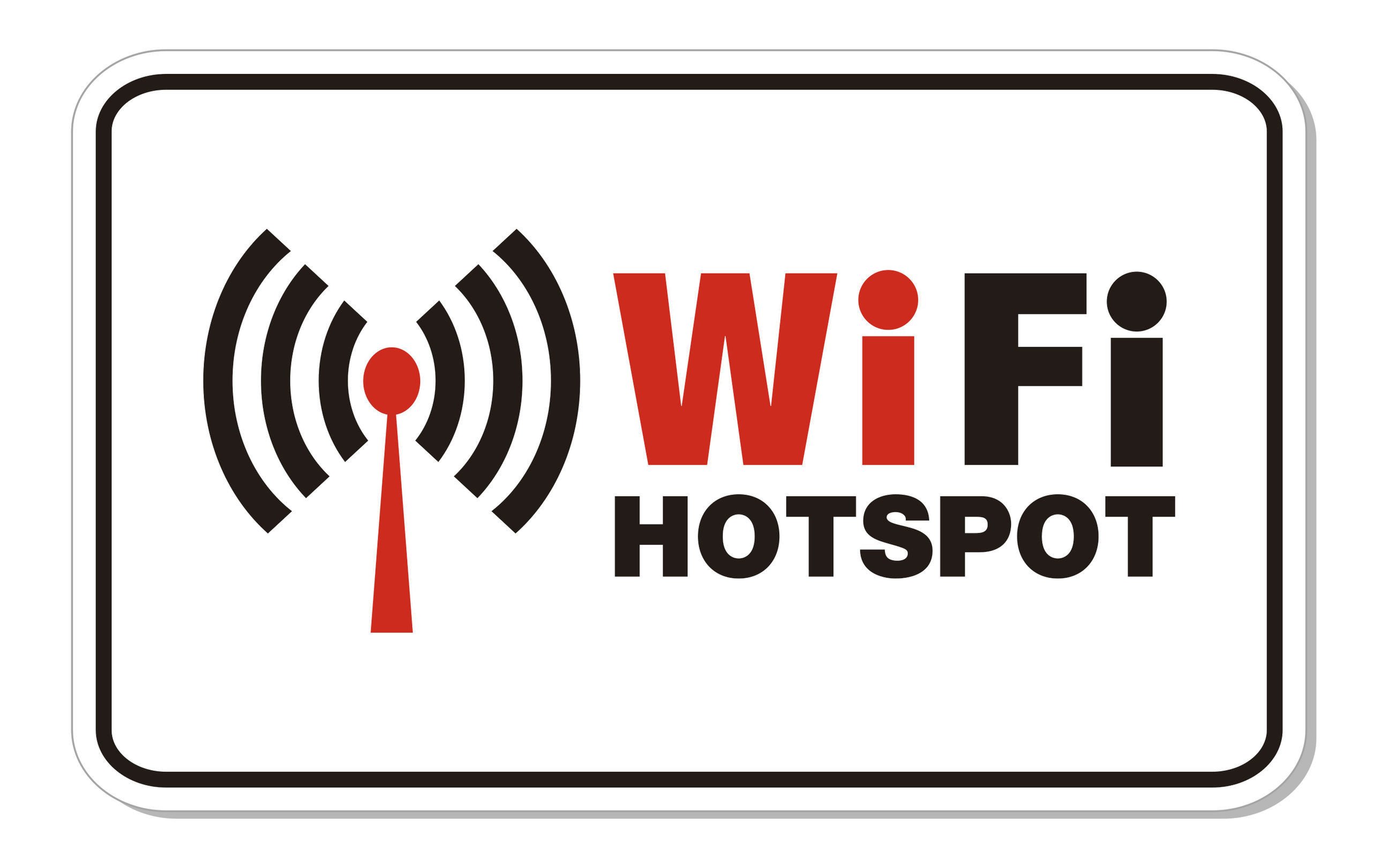
Pentru astfel de situații a fost concepută și creată funcția Hotspot. Aceasta este un punct de acces la o rețea de Internet de pe telefonul tău mobil care, odată activată, te ajută să te conectezi la rețeaua 3G, 4G sau 5G de pe telefonul tău de pe laptop sau tabletă.
Partajarea conexiunii la Internet de pe smartphone-ul tău pe un laptop sau un PC cu sistem de operare Windows se poate face fie prin intermediul conexiunii Bluetooth, fie printr-un cablu microUSB-USB. Practic, telefonul tău va funcționa ca un router mobil.
Marele avantaj al funcției Hotspot este faptul că, pentru abonamentele cu Internet nelimitat, utilizatorii nu trebuie să plătească nici un cost suplimentar.
Trebuie să știi că bateria telefonului care va da Internet se va consuma destul de repede așa că este indicat ca toate dispozitivele să fie conectate la priză pe durata hotspot-ului. Află care sunt aplicațiile care consumă cel mai mult bateria telefonului.
Cum dai Internet prin Hotspot Wi-Fi pe Android?
Pentru a putea da Internet pe laptop de pe orice telefon Android va trebui să urmezi câțiva pași foarte simpli ca să activezi funcția Hotspot. Pentru activarea acestei opțiuni există două moduri, și anume:
Varianta A
- Glisează cu un deget pe ecran de sus în jos de două ori pentru a deschide panoul Setări rapide. Alternativ, poți să glisezi în jos o singură dată utilizând de această dată două degete;
- Caută funcția Hotspot în grila de setări;
- Atinge pictograma Hotspot și funcția va fi activată pe telefonul tău.
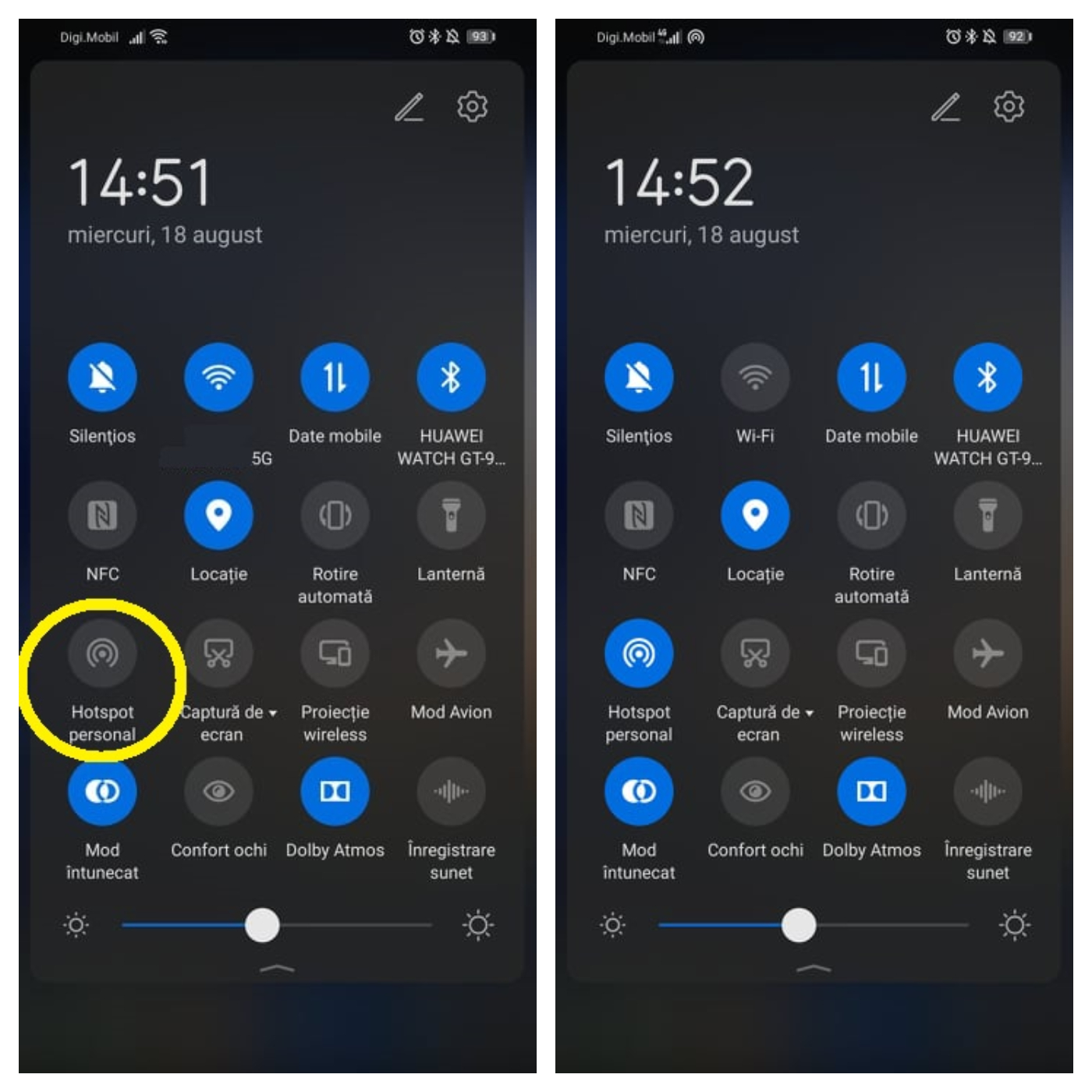
* Dacă nu găsești Hotspot , atinge Editați în colțul din dreapta sus și trage Hotspot în Setări rapide.
Pentru dezactivarea Hotspot vei parcurge aceiași pași.
Varianta B:
- Accesează aplicația Setări de pe telefonul tău mobil;
- Atinge secțiunea Rețea mobilă;
- Atinge funcția Hotspot personal;
- Activează funcția Hotspot personal.
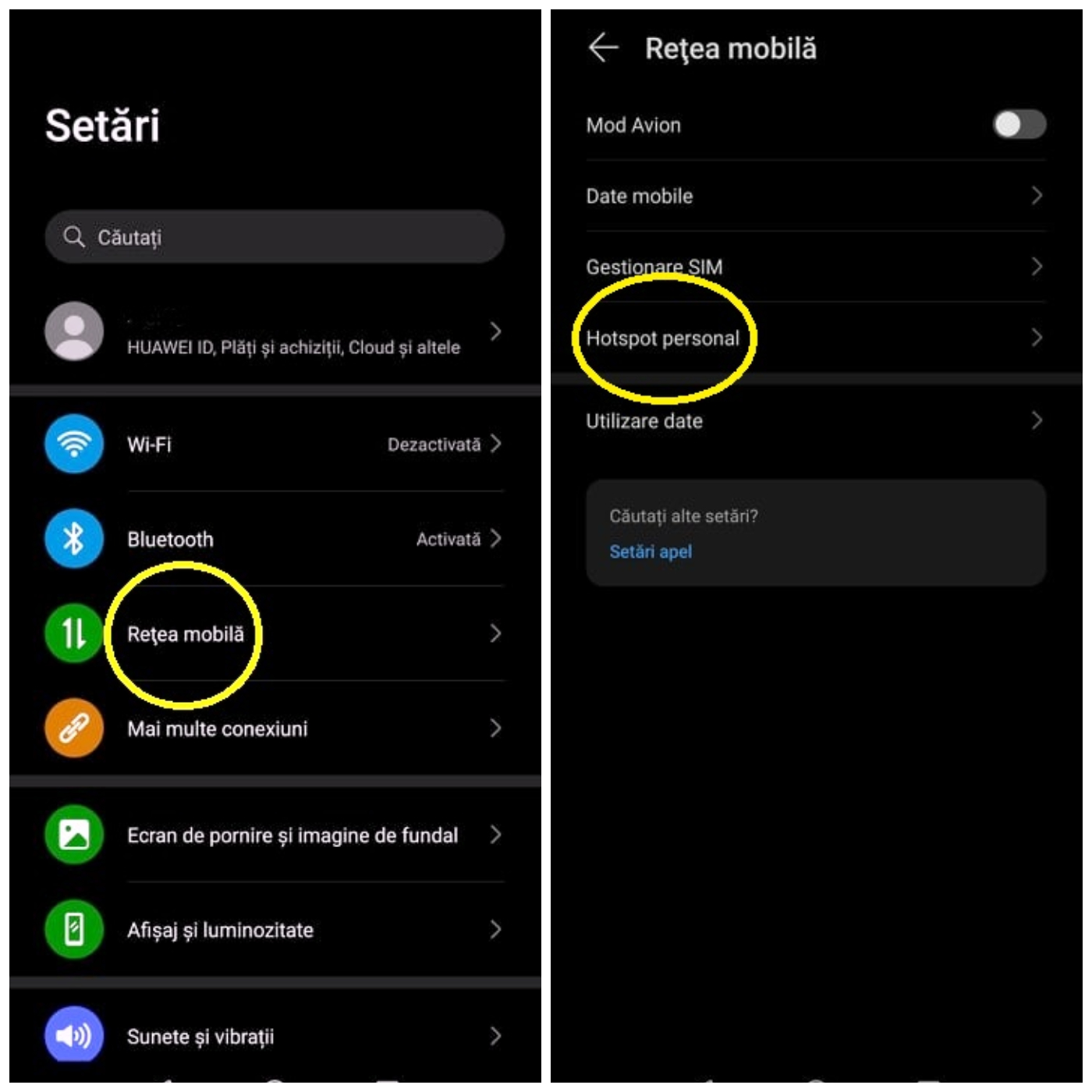
Pentru dezactivarea Hotspot vei parcurge aceiași pași.
Odată activată funcția Hotspot, trebuie să urmezi câțiva pași pentru a stabili conexiunea între laptop și telefonul tău mobil.
Pentru asta va trebui să activezi conexiunea Wi-Fi pe laptop, apoi să cauți hotspot-ul de pe smartphone, vei da click pe numele smartphone-ului și, în final, pe butonul Connect și conexiunea a fost stabilită. Ai grijă ca datele mobile să fie pornite pe smartphone-ul tău.
Atenție! Atunci când faci setările Wi-Fi pe telefonul mobil, stabilește o parolă puternică pentru a împiedica alte persoane străine să se poată conecta la hotspot-ul tău și, astfel, să-ți consume traficul tău de Internet.
Cum dai Internet prin Hotspot Wi-Fi pe iOS?
Utilizatorii de telefoane iPhone pot da Internet pe laptop urmând câțiva pași simpli pentru a activa funcția Hotspot, după cum urmează:
- Acessează secțiunea Settings & Personal Hotspot;
- Activează slider-ul Allow others to join sau Personal Hotspot (depinde de ce versiune iOS ai instalată pe iPhone-ul tău);
Aici vei găsi instrucțiunile de conectare, inclusiv opțiunea de a schimba parola. Numele rețelei este același cu denumirea telefonului (asta dacă nu ai schimbat numele telefonului tău).
Odată activată funcția Hotspot, aceasta va fi vizibilă pentru orice device-uri din zonă care se pot conecta la o rețea Wi-Fi, însă conectarea efectivă se va putea face doar pe baza parolei pe care ai setat-o tu.
Pentru dezactivarea Hotspot vei parcurge aceiași pași.
Cum dai Internet prin cablu microUSB-USB?
Dacă nu deții un laptop care nu dispune de conexiune Wi-Fi poți să folosești telefonul tău mobil pe post de modem prin intermediul căruia să te conctezi la o rețea wireless din zonă.
Pentru asta trebuie să pornești conexiunea Wi-Fi pe telefonul mobil și te conectezi la o rețea de Internet. Apoi, conectează laptopul la telefonul mobil prin intermediul cablului de date microUSB-USB primit în pachetul cu telefonul și, în final, du-te în Setări și activează funcția de Hotspot.
Apoi, trebuie să parcurgi următorii pași: Settings => Wireless and networks => Tethering and portable hotspot, iar aici bifezi opţiunea USB tethering.
Atenție! Paşii pe care îi parcurgi prin meniu sau numele opţiunilor diferă uşor în funcţie de versiunea de Android sau de interfaţa software a producătorului.





















![Raiul pe pământ! Mirela Vaida trăiește într-o casă de vis, cu 5 camere, perete de sticlă spre pădure și piscină de 30.000 €. Cum arată locuința vedetei [GALERIE FOTO]](https://images.libertatea.ro/1/zgXk9ljaHR0cHM6Ly9hcGktd2lkZ2V0cy5yaW5naWVyLnJvL3N0b3JhZ2UvdXBsb2Fkcy9hcnRpY2xlLzlocWV1SVFQTU5YSGFPdVJ5dEhmRnhFdU5tZWk1cmNRUWR1YzZzYlcuanBnkZMFzQHgzQEw3gABoTEE)