Două ecrane, două pagini de ecran principal: cum se organizează aplicațiile pe iOS 27
 Urmărește Libertatea in Google Discover
Când telefonul este închis, vrei să ajungi rapid la mesaje, hărți sau cameră. Odată deschis, iPhone Duo îți oferă mai mult spațiu, dar asta nu înseamnă că trebuie să ai aceleași aplicații la îndemână pe ambele ecrane. Dacă le duplici fără să te gândești la cât de des le folosești, riști să aglomerezi ecranul fără să-ți fie mai ușor să găsești ce cauți.
Cuprins:
Pe iOS 27, organizarea aplicațiilor ar trebui să țină cont de felul în care folosești telefonul închis și deschis, nu doar de câte pictograme încap pe ecran. Unele aplicații merită să fie mereu la îndemână, în timp ce altele pot fi grupate pe o pagină secundară sau într-un dosar.
Un aranjament bine gândit îți permite să accesezi rapid aplicațiile esențiale pe ecranul exterior și să păstrezi aplicațiile folosite pentru activități mai complexe la îndemână când deschizi telefonul. Nu trebuie să umpli fiecare spațiu liber: uneori, un ecran mai aerisit este și mai ușor de folosit.
Un telefon, două dimensiuni de utilizare
Un ecran exterior și unul interior schimbă modul în care este afișată o aplicație, fără a-i modifica funcționalitatea de bază. Documentația Apple pentru dezvoltatori subliniază necesitatea adaptării interfeței la dimensiunea ecranului și la poziția dispozitivului. Astfel, ecranul exterior utilizează o dispunere mai compactă, în timp ce ecranul interior permite afișarea simultană a mai multor elemente, păstrând o experiență consecventă între cele două ecrane (Apple Developer, [„Designing for iPhone Duo”], 2026).
Când telefonul este închis, probabil verifici ceva scurt: un mesaj, traseul sau ora unei întâlniri. Deschis, poate fi mai comod să citești, să compari informații ori să ții la vedere două aplicații. Asta nu cere două colecții independente de pictograme. Dacă pui aceleași scurtături peste tot, ai mai mult de privit, nu neapărat mai puțini pași.
Ghidul Apple pentru iOS 27 permite pagini de ecran principal cu aranjamente distincte și mutarea aplicațiilor și widgeturilor între ele (Apple Support, [„Move apps and widgets on the iPhone Home Screen”], 2026). Așadar, gândește paginile după situația în care le folosești, nu după ideea că fiecare trebuie să arate complet.
Poți porni de la o împărțire simplă:
- pe ecranul exterior, păstrează aplicațiile pe care le deschizi din mers;
- pe prima pagină vizibilă când desfaci telefonul, pune instrumentele pentru activitatea principală;
- pe pagina următoare, grupează aplicațiile folosite mai rar sau pentru o sarcină anume;
- lasă loc liber dacă un widget sau o pictogramă nu îți aduce nimic acolo.
Nu trebuie să fie perfect simetric. Și da, e tentant să umpli fiecare colț.
Dacă te atrage ideea unui telefon pliabil, poți explora noul iPhone Duo pe altex.ro și să vezi cum te ajută ecranul extins să organizezi mai eficient aplicațiile și widgeturile. Împarte ecranele în funcție de activitățile tale zilnice, astfel încât să ai la îndemână informațiile și instrumentele pe care le folosești cel mai des.
Cum poate fi folosit eficient al doilea ecran al unui telefon pliabil?
A doua pagină este utilă dacă te ajută să găsești mai repede aplicațiile, nu dacă adună la întâmplare tot ce nu încape pe prima. În loc să sortezi aplicațiile după numele lor, încearcă să le aduni după ce faci cu ele. Calendarul, Mail și Fișiere pot sta împreună dacă le folosești în zilele de lucru; aplicațiile pentru drum sau fotografii pot rămâne în altă parte.
De exemplu: înaintea unei întâlniri de la 09:00, pe ecranul exterior ai Telefon, Mesaje, Hărți și Cameră. Când desfaci telefonul, pe o pagină găsești Calendar și Mail, iar pe cea alăturată Notițe și Fișiere. Nu dublezi pictogramele pe ambele părți doar fiindcă acum există loc. Dacă o aplicație îți trebuie numai când ești pe drum, o lași ușor de găsit pe ecranul exterior.
O schimbare recentă a aspectului implicit al ecranului principal din iOS 27 a stârnit curiozitatea utilizatorilor cu privire la poziționarea aplicațiilor. După resetarea aranjamentului, @KJSingh97 a observat că pe a doua pagină apărea un dosar „Creativity”, cu GarageBand, iMovie, Keynote, Numbers și Pages, urmat de aplicația Apple Sports și două poziții libere pe ultimul rând. Utilizatorul se întreba dacă acesta era aranjamentul implicit intenționat sau dacă alte aplicații Apple ar fi trebuit să ocupe spațiile rămase (@u/KJSingh97, [r/iOSsetups], septembrie 2026).
Pentru pagina a doua, încearcă aceste repere:
- adună aplicațiile care fac parte din aceeași activitate;
- folosește dosare pentru aplicațiile pe care le deschizi rar;
- păstrează la vedere ce cauți des, nu tot ce ai instalat;
- nu umple spațiile libere doar ca să obții un rând complet.
O pagină aerisită poate fi mai ușor de citit decât una încărcată. Dacă nu știi imediat ce rol are o pictogramă, locul ei probabil nu te ajută.
Mută aplicațiile înainte să resetezi pagina
Pentru a muta o aplicație pe o altă pagină a ecranului principal, ține apăsat fundalul până când pictogramele încep să se miște. Trage aplicația spre marginea din dreapta și așteaptă să apară pagina următoare; apoi așaz-o unde vrei și atinge fundalul ca să termini. Aceiași pași se aplică și widgeturilor, potrivit ghidului Apple pentru iOS 27 (Apple Support, [„Move apps and widgets on the iPhone Home Screen”], 2026).
Dacă vrei să separi munca de timpul liber, poți pune aplicațiile și widgeturile legate de un mod de concentrare pe o pagină dedicată, apoi să faci pagina disponibilă în acel mod. Așa, nu e nevoie să reorganizezi întregul telefon de fiecare dată când se schimbă programul. Uneori ajunge să ascunzi temporar o pagină pe care nu o folosești atunci.
Resetarea completă e altă poveste. Apple precizează că resetarea aspectului șterge dosarele create de tine, iar aplicațiile descărcate sunt așezate alfabetic după cele incluse inițial pe telefon. Dacă ai muncit să separi două pagini după activități, resetarea îți poate desface ordinea. Nu o folosi doar pentru că un rând pare incomplet.
Înainte să muți pictogramele, întreabă-te ce vrei să găsești mai repede:
- o aplicație folosită zilnic, care merită să rămână pe prima pagină;
- un grup de aplicații care are sens într-un dosar;
- un widget care te ajută să vezi informații fără să deschizi aplicația;
- o pagină pe care o poți ascunde când nu se potrivește activității tale.
Locurile libere nu sunt o eroare. Mai important e ca mișcarea unei aplicații să nu te oblige să cauți alta.
Cum se adaptează aplicațiile la dimensiunea ecranului pliabil?
Aici apare o limită pe care ordinea pictogramelor nu o poate rezolva: interfața fiecărei aplicații trebuie să se adapteze la dimensiunea și configurația ecranului interior. Ghidul Apple privind proiectarea interfețelor recomandă utilizarea unor dispuneri flexibile, care țin cont de marginile de siguranță și de zona centrală afectată de pliere. De asemenea, unele comenzi își pot schimba poziția în funcție de configurația ecranului și de orientarea dispozitivului. Prin urmare, organizarea pictogramelor nu garantează, de una singură, o experiență vizuală la fel de bună în toate aplicațiile și pe ambele ecrane (Apple Developer, [„Designing for iPhone Duo”], 2026).
Înainte să rezervi o pagină întreagă pentru o aplicație, deschide-o atât pe ecranul exterior, cât și pe cel interior. Vezi dacă informațiile rămân ușor de citit și dacă comenzile sunt la îndemână. Dacă o aplicație nu profită de suprafața mai mare, e posibil să fie mai comod să o folosești singură, fără să-i construiești un aranjament special.
Când verifici o aplicație pe cele două ecrane, urmărește câteva lucruri:
- dacă poți citi conținutul fără să cauți comenzile;
- dacă aplicația păstrează ce făceai când schimbi poziția telefonului;
- dacă are sens să o deschizi alături de alta;
- dacă e mai simplu să o lași pe o pagină decât să o muți între ele.
Nu toate aplicațiile trebuie să fie prezente pe ambele ecrane. Uneori, o singură pagină bine aleasă e suficientă.
Așadar, cel mai potrivit semn că ai găsit un aranjament potrivit este să nu te mai gândești la el de fiecare dată când deschizi telefonul. Dacă ajungi repede la aplicația căutată și știi ce găsești pe pagina alăturată, spațiul lucrează în favoarea ta. Lasă locurile libere acolo unde nu ai nevoie de pictograme. Un aranjament bun este cel în care găsești rapid aplicațiile de care ai nevoie, fără să pierzi timp căutând printre pictograme.
Surse și experiențe din comunitate
- Reddit - u/KJSingh97 - [„iOS 27 default Home Screen first and second pages?”](https://www.reddit.com/r/iOSsetups/comments/1wf0pbg/ios_27_default_home_screen_first_and_second_pages/) - septembrie 2026;
- Apple Developer - [„Designing for iPhone Duo”](https://developer.apple.com/design/human-interface-guidelines/designing-for-iphone-duo) - 2026;
- Apple Support - [„Move apps and widgets on the iPhone Home Screen”](https://support.apple.com/guide/iphone/move-apps-and-widgets-on-the-home-screen-iphd2fc8ce30/ios) - 2026.
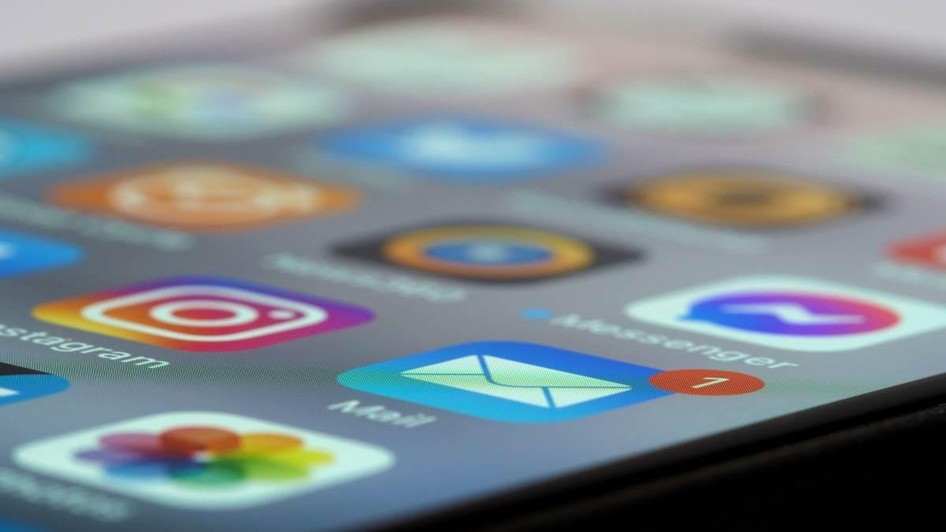
Sursa foto: Brett Jordan de pe Pexels.com